YouTubeチャンネル登録者の確認方法!相手の特定とバレる仕組みを解説
自身のYouTubeチャンネルに「一体誰が登録してくれたのか」が気になったり、逆に「自分が誰かのチャンネルを登録した際、相手に通知されて身バレしないか」と不安になったりした経験を持つ人は少なくありません。動画投稿を始めたばかりのクリエイターから一般の視聴者まで、登録者リストの可視性やプライバシー設定に関する疑問は常に高い関心を集めています。
現在、YouTubeではプライバシー保護機能が厳格に運用されており、すべてのアカウントが無条件で一覧に表示されるわけではありません。本記事では、PCやスマートフォンを用いて「誰がチャンネル登録したか」を正確に確認する手順をはじめ、一覧に名前が表示されない背景、相手に登録が伝わる通知の仕組みや非公開設定のテクニックまでを詳しく紐解きます。
📌 【この記事の重要ポイントまとめ】
- 要点1:PCブラウザ版YouTube Studioの「最近のチャンネル登録者」から、過去28日〜全期間で登録した個別アカウントを確認可能。
- 要点2:登録者一覧に表示されるのは「登録チャンネルを公開設定にしているユーザー」のみであり、非公開ユーザーは特定できない。
- 要点3:自分が他人のチャンネルを登録してバレたくない場合は、アカウントの「登録チャンネルを非公開にする」をオンにしておくことで完全に防げる。
【誰が登録した?】YouTubeチャンネル登録者のアカウントを特定する確認手順
自身が開設したチャンネルにおいて、具体的にどのアカウントが登録してくれたのかを確かめる基本ツールが、クリエイター向け管理画面「YouTube Studio」です。登録者のアカウント名やアイコン、登録された日付まで把握することができます。
PCブラウザから確認する場合、まずはYouTubeにログインした状態で右上のプロフィールアイコンをクリックし、YouTube Studioを開きます。ダッシュボード画面を少し下にスクロールすると現れるのが「最近のチャンネル登録者」という専用カードです。
カード内にある「すべて表示」をクリックすると、登録者一覧のポップアップが展開されます。右上にある期間フィルターを切り替えることで、「過去7日間」「過去28日間」「過去90日間」「過去365日間」「全期間」と対象期間を自由に変更可能です。並べ替え機能を使えば、登録日順だけでなく、相手のチャンネル登録者数順にソートしてインフルエンサーからの登録をチェックすることも容易に行えます。
【スマホ・アプリ対応】スマホでチャンネル登録者一覧を確認する裏ワザと手順
日常的なチャンネル管理をスマートフォンだけで完結させたいクリエイターも多いはずです。しかし、標準の「YouTube Studioアプリ」では登録者の総数やアナリティクス推移は閲覧できるものの、個別の登録者アカウント一覧を表示する機能は搭載されていません。
スマホ端末から個別のアカウント名まで確認したい場合は、SafariやGoogle Chromeなどのモバイルブラウザアプリを経由するテクニックを用います。
ブラウザでYouTube公式サイト(youtube.com)にアクセスし、ログイン後にブラウザのメニューから「デスクトップ用Webサイトを表示(PC版サイトを表示)」に切り替えます。この状態で画面右上のアイコンからYouTube Studioを選択することで、PC版とまったく同一のダッシュボードにアクセスでき、「最近のチャンネル登録者」カードから全一覧をスマホ画面上で閲覧可能です。
【なぜ見れない?】登録者一覧にアカウントが表示されない3つの原因
管理画面の登録者数カウントは「100人」と表示されているのに、一覧を開くと数人しか名前が載っていないという現象に直面し、戸惑う投稿者は後を絶ちません。このギャップが発生する背景には、主に3つの明確な要因が存在します。
最大の理由は、登録者側が「登録チャンネルを非公開」に設定していることです。YouTubeの初期設定やユーザー自身のプライバシー選択によって非公開になっている場合、相手側のStudio一覧には一切名前が表示されません。現在のユーザーの多くはプライバシー保護のために非公開を選んでいるため、一覧に載る人数が実数より大幅に少なくなるのは自然な挙動です。
2つ目の原因は、登録後すぐに解除されたケースや、Googleによってスパム判定された不正アカウント、長期間利用されていない休止アカウントの存在です。これらはアナリティクス上の数値から自動的に除外・調整されるため、リストにも残りません。
3つ目はデータ反映のタイムラグです。チャンネル登録が行われてから管理画面の一覧やアナリティクスに同期されるまで、通常数時間から最大48時間程度の遅延が発生することがあります。
【身バレの真相】チャンネル登録すると相手に通知でバレるのか?
視聴者の立場として気になるのが、「応援したいクリエイターのチャンネルを登録した際、相手に自分の正体が伝わってしまうのか」という点です。結論から言えば、自身のアカウントの公開設定と相手の通知環境によってバレるかどうかが決まります。
自分のアカウントで「登録チャンネルを公開」にしている状態で登録ボタンを押すと、相手のクリエイター宛てに「〇〇さんがあなたのチャンネルを登録しました」というプッシュ通知やメール通知が届く仕組みになっています。さらに、前述した相手のYouTube Studio「最近のチャンネル登録者」リストにも自身のアカウント名が刻まれます。
一方で、あらかじめ「非公開」に設定していれば、通知が飛ぶことも相手のリストに載ることも絶対にありません。相手に伝わるのは「登録者数が+1増えた」という数字の変動のみであり、誰が登録したのかをクリエイター側が特定する術は存在しません。
【プライバシー保護】自分の登録状況を隠す「公開・非公開」の設定方法
知人や配信者に自分の登録状況を知られたくない場合は、数ステップの設定を行うだけで完全に身バレを防ぐことができます。スマホアプリとPCのどちらからでも簡単に変更が可能です。
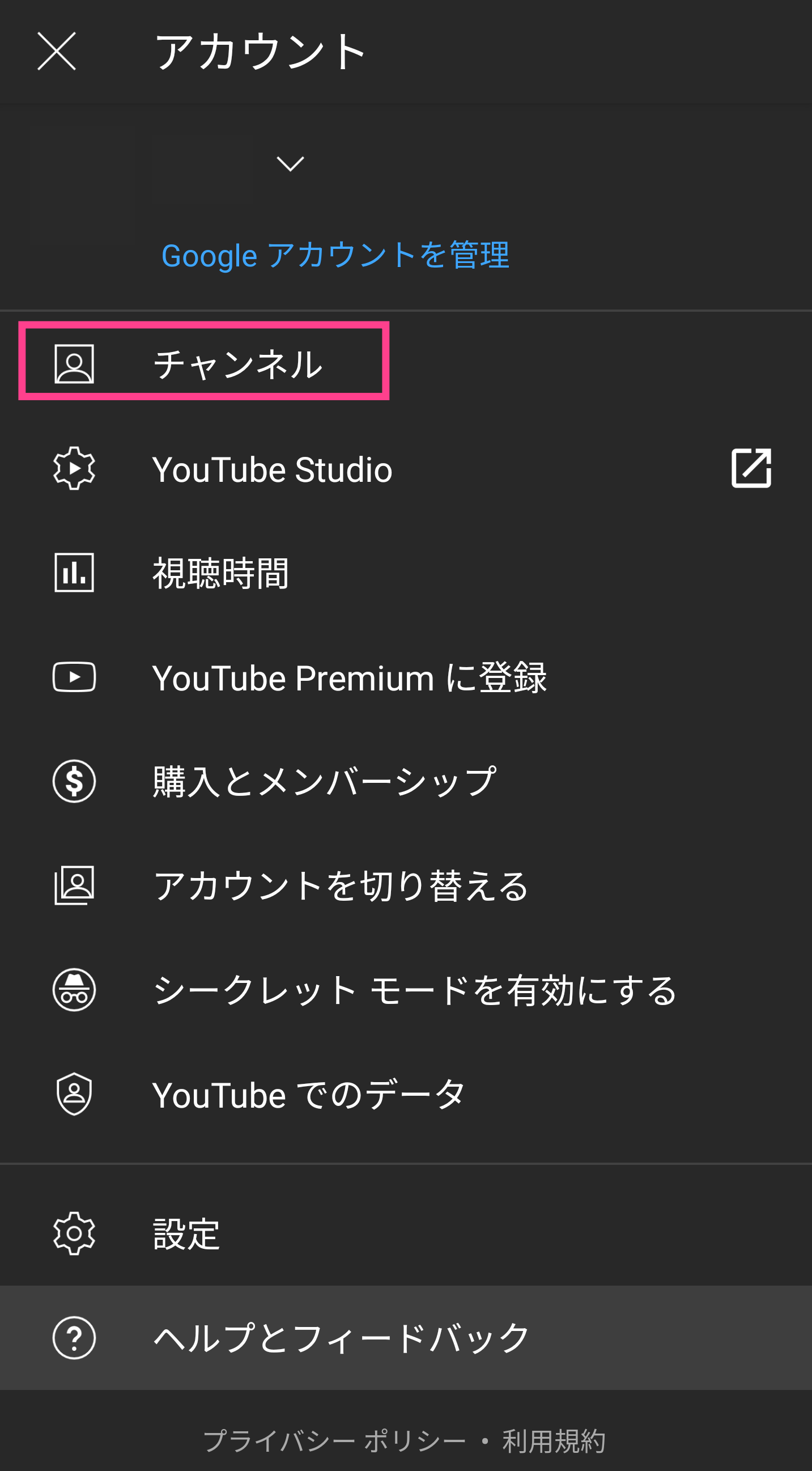
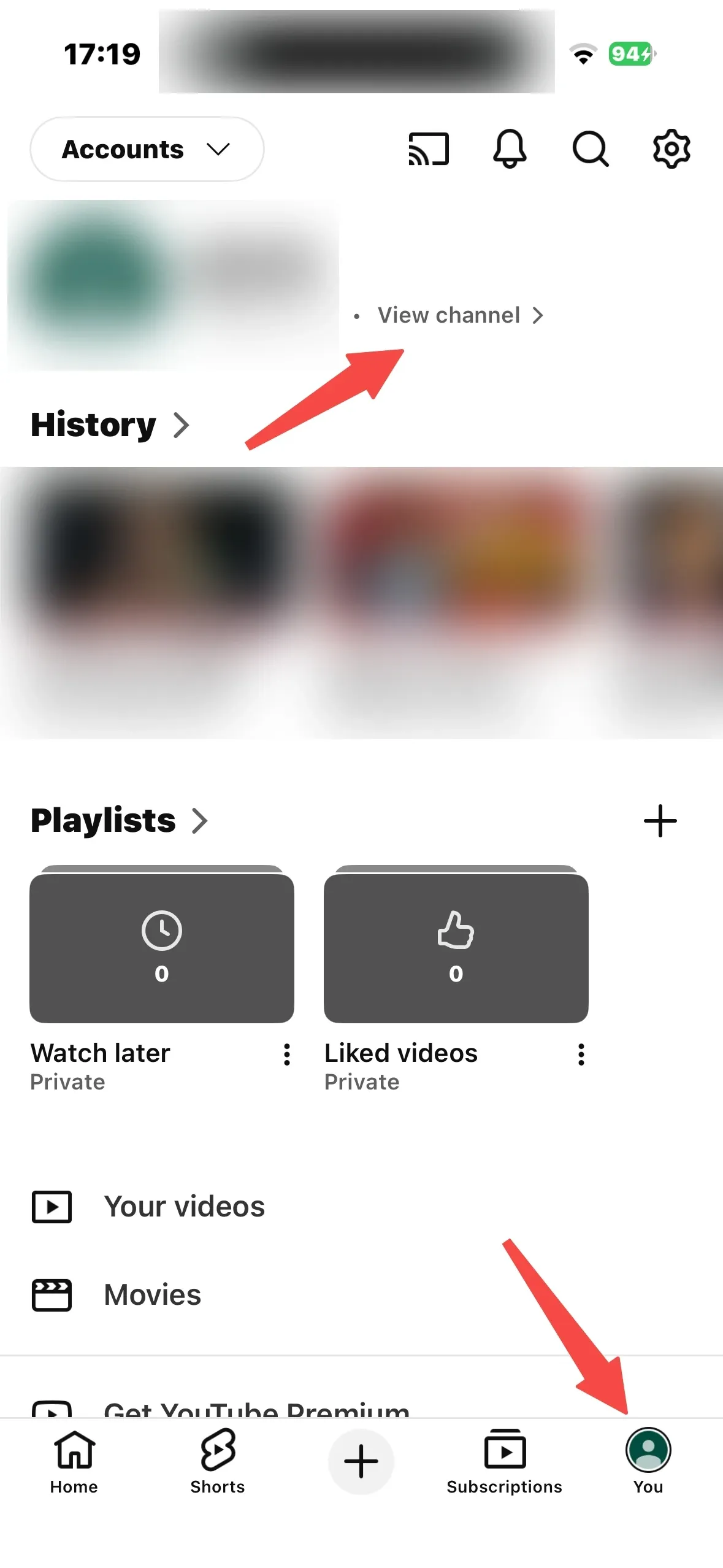
スマートフォンから設定する場合、YouTube公式アプリを開き、右下の「マイページ(自分)」をタップして「チャンネルを編集(ペンのアイコン)」に進みます。プライバシーの項目にある「すべての登録チャンネルを非公開にする」のトグルスイッチをオン(青色または有効状態)にするだけで完了です。
PCの場合は、YouTubeトップ画面の左側メニューまたは右上の設定アイコンから「プライバシー」タブを選択し、「登録チャンネルと保存した再生リスト」の項目で非公開設定にチェックを入れます。この設定を有効にしておけば、過去に登録したチャンネルも含め、他者から登録状況を覗き見られる心配はなくなります。
【2026年最新】YouTube登録者数の推移とアナリティクスで分析を深める方法
個別のユーザー名を追うだけでなく、チャンネルを健全に成長させるためにはマクロな視点でのデータ分析が欠かせません。YouTube Studioの「アナリティクス」タブを活用することで、より詳細な登録者の動向を把握できます。
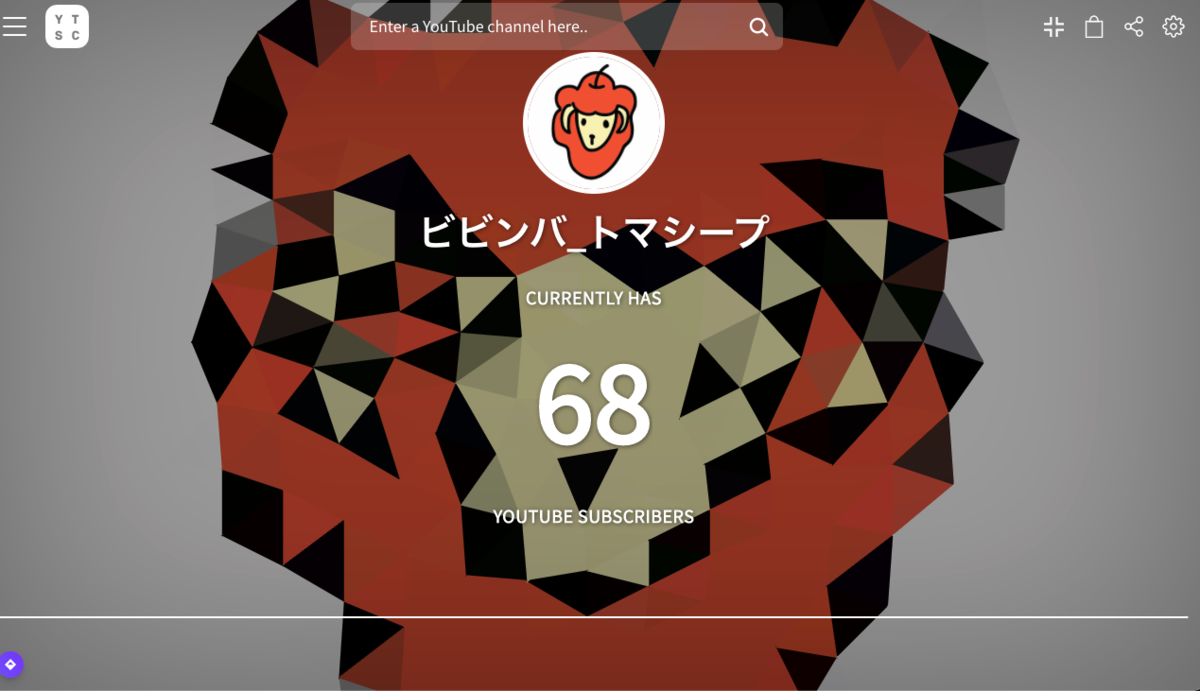
アナリティクス内の「登録者」カードでは、リアルタイムの登録者数カウント(ライブカウンター)が確認できるほか、「どの動画がきっかけで何人の新規登録者を獲得できたか」「どの動画で登録解除が発生したか」を動画単位で正確に追跡可能です。
さらに「オーディエンス」タブを分析すれば、登録者の年齢層、性別、視聴地域、さらには「登録者が普段よく見ている他のチャンネルや動画」の傾向まで可視化されます。個人を特定するのではなく、オーディエンス全体の行動パターンを把握することこそが、長期的なファン獲得に向けた最も有効なアプローチとなります。
【チャンネル登録者の確認】に関するよくある質問(FAQ)
Q1:スマホのYouTube Studioアプリで個人の登録者一覧は見られないのですか?
A1:はい。現在の仕様では専用アプリ版Studioで個別アカウントの一覧を見ることはできません。一覧を確認したい場合は、スマホのブラウザからPC版表示に切り替えてブラウザ版YouTube Studioにアクセスする必要があります。
Q2:チャンネル登録を解除したら相手に通知でバレますか?
A2:解除した際に「〇〇さんが登録を解除しました」といった個別通知が相手に届くことはありません。ただし、公開設定のまま登録していた場合、相手の「最近のチャンネル登録者」リストから名前が消えるため、リストを細かく監視している相手であれば気付く可能性はゼロではありません。
Q3:登録者数が1人減ったのですが、誰が解除したのか特定できますか?
A3:特定のユーザーが意図的に解除したのか、あるいはYouTube側のスパムアカウント一斉削除による減少なのかを個別特定する機能は公式には提供されていません。アナリティクス上の「登録解除数」の指標から、どの動画が原因で離脱が起きたかを分析するのが現実的な対処法です。
まとめ:登録者確認の仕様を把握してチャンネル運営と視聴を快適に
YouTubeにおけるチャンネル登録者の確認は、クリエイターにとっては「誰が応援してくれているのか」を知る重要な手がかりであり、視聴者にとっては「プライバシーを守りながら安全に利用できるか」という安心感に直結する要素です。
PCブラウザ版YouTube Studioを正しく使いこなせば、公開設定のアカウント一覧をスムーズに把握できます。同時に、身バレを防ぎたい視聴者はプライバシー設定を見直すことで、周囲に気兼ねなく動画コンテンツを楽しめます。仕様と仕組みを正しく理解し、ストレスのないYouTubeライフに役立ててください。 (出典: チャンネル 登録 者 確認(Yahoo!ニュース))
情報を整理して届けることが得意なWebディレクター。ユーザー視点に立った記事作成を目指しています。
