YouTubeプレミア公開とは?通常投稿・生配信との違いとやり方を全解説
YouTubeで動画を視聴する際、「プレミア公開」と書かれたサムネイルや、チャット欄がリアルタイムで盛り上がっている光景を目にする機会が増えました。アーティストの新曲ミュージックビデオの初解禁や人気YouTuberの大型企画、企業の重要発表など、いまや動画プロモーションに欠かせないスタンダード機能となっています。
通常の動画投稿とは何が異なり、なぜ生配信ではなくプレミア公開が選ばれるのか。視聴料や参加費用の有無、スマホやPCからの具体的な設定手順、終了後のアーカイブやコメントの仕様まで、クリエイター・視聴者の双方が知っておくべき基礎知識と実践ノウハウを分かりやすく解説します。
📌 【この記事の重要ポイントまとめ】
- 要点1:プレミア公開は「事前録画した動画を、指定日時に生配信形式でファンと同時視聴できる」完全無料の機能。
- 要点2:生配信のような機材トラブルや失言リスクをゼロに抑えつつ、リアルタイムチャットやスーパーチャットで熱狂と収益化を両立できる。
- 要点3:公開終了後は自動で通常動画としてアーカイブ化され、チャットリプレイや通常コメント欄へとシームレスに移行する。
【2026年最新】YouTubeプレミア公開の仕組みと通常投稿・生配信との決定的な違い
YouTubeプレミア公開とは、あらかじめ編集・アップロードした動画を、指定した日時に「あたかも生配信のようにリアルタイムで初公開」できる配信フォーマットです。視聴者はテレビ番組のリアルタイム放送のように同じ瞬間を共有し、チャット欄で感想を交わしながら動画を楽しみます。
従来の「通常投稿」や「生配信(ライブストリーミング)」と比較すると、その役割と強みが明確に分かります。それぞれの特徴を整理した比較表が以下です。
| 比較項目 | 通常投稿 | 生配信(ライブ) | YouTubeプレミア公開 |
|---|---|---|---|
| 動画の形式 | 編集済み動画 | リアルタイム映像 | 事前編集済み動画 |
| 視聴体験 | 各自が好きなタイミングで再生 | 配信者とリアルタイム共有 | 視聴者全員が同じ秒数を同時視聴 |
| 早送り・スキップ | 自由にスキップ可能 | 追っかけ再生のみ可能(早送り不可) | 現在地点より先への早送りは不可 |
| 配信者側の対応 | 投稿後は自動公開 | カメラ前で生トーク・操作が必要 | チャット欄でファンと一緒に会話可能 |
| 投げ銭・収益機能 | 広告・Super Thanks | 広告・Super Chat / Stickers | 広告・Super Chat / Stickers |
最大の特徴は、「編集されたハイクオリティな映像」と「ライブ配信の共時性・コミュニケーション性」のいいとこ取りができる点にあります。視聴者は勝手に先の展開をネタバレされることなく、同じ場面で同時に驚きや感動を味わうことができます。
プレミア公開の料金は無料?スーパーチャットや収益化の仕組み
プレミア公開という名称から「有料会員限定の動画なのか」「視聴にお金がかかるのか」と疑問を持つ方も少なくありません。しかし、視聴者側の閲覧料金も、配信者側の設定費用も完全に無料です。
誰でも追加料金なしでプレミア公開を視聴でき、YouTubeチャンネルを開設しているクリエイターであれば誰でも無料でこの機能を利用できます。
一方で、YouTubeパートナープログラム(YPP)の収益化条件をクリアしているチャンネルであれば、プレミア公開中に以下のようなマネタイズ手段を活用可能です。
- スーパーチャット(Super Chat)& スーパーステッカー(Super Stickers):公開中に視聴者がチャット欄から直接金銭的支援(投げ銭)を送る機能。
- インストリーム広告:通常動画と同様に、動画再生前や動画終了後に広告が表示され、広告収益が発生。
- チャンネルメンバーシップ:メンバー限定のチャットバッジやカスタム絵文字がプレミア公開のチャット欄でもそのまま反映。
編集の手間をかけた勝負動画の公開タイミングで、生配信と同水準のギフティング(投げ銭)を受け取れる設計は、クリエイターにとっても大きな収益機会となります。
【PC・スマホ別】プレミア公開のやり方・設定手順完全ガイド
プレミア公開の設定は、通常の動画予約投稿とほぼ同じ手順で完結します。直感的に設定できるため、パソコンおよびスマートフォンのそれぞれの手順を押さえておきましょう。
PC(YouTube Studio)からの設定手順
- YouTube Studioにログインし、画面右上の「作成」>「動画をアップロード」をクリック。
- 動画ファイルを選択し、タイトル、説明文、サムネイル、タグなどを入力。
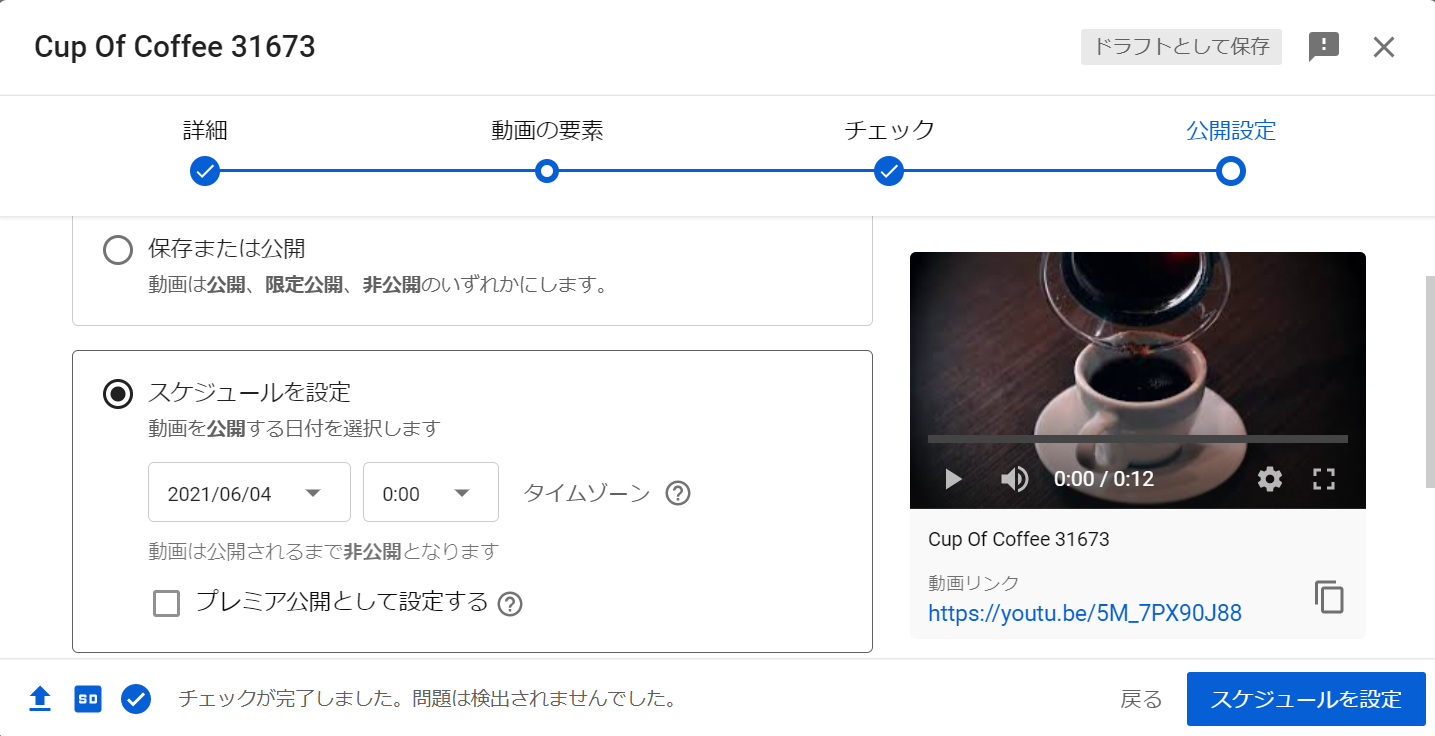
- 公開設定のステップで「スケジュールを設定」を選択。
- 公開したい「日付」と「時刻」を指定。
- 「プレミア公開として設定」にチェックを入れる。
- 必要に応じて「プレミア公開のカスタム設定」から、カウントダウンのテーマ(クラシック、シネマティック、近未来風など)や長さを選択して保存。
スマートフォン(YouTubeアプリ)からの設定手順
- YouTube公式アプリの下部にある「+」ボタンをタップし、「動画をアップロード」を選択。
- 投稿する動画を選び、タイトルや説明文を入力。
- 「公開設定」をタップし、「スケジュールを設定」を選択。
- 希望の日時を設定した上で、「プレミア公開として設定」にチェックを入れる。
- 画面右上の「次へ」をタップし、アップロードを完了させる。
※より詳細なカウントダウン動画の変更やリダイレクト設定を行いたい場合は、スマートフォンのブラウザからデスクトップ版YouTube Studioを開いて操作することをおすすめします。

公開前の「リマインダー設定」と「カウントダウン演出」の重要性
プレミア公開を成功させるための鍵は、公開日時の数日前から専用の視聴待機ページ(公開待ちURL)が生成される点にあります。
動画をプレミア公開として予約すると、通常のタイムラインやチャンネルページに「プレミア公開予定」としてサムネイルが表示されます。視聴者はこの画面から「リマインダーを設定」ボタンを押すことができ、通知をオンにしたユーザーには以下のタイミングで自動通知が届きます。
- 公開の30分前(プッシュ通知およびメール)
- 公開開始の直前(プッシュ通知)
また、指定時刻になると画面上で「カウントダウン(通常1〜2分間)」が再生されます。このカウントダウンがファンの期待感を極限まで高め、チャット欄での待機熱を一気に押し上げる演出効果を果たします。
リアルタイムチャットの楽しみ方と終了後のアーカイブ・コメント仕様
プレミア公開の最大の醍醐味は、画面右側(スマホでは動画下部)に表示される「ライブチャット」です。クリエイター自身も動画の再生操作をする必要がないため、視聴者と一緒にリアルタイムでチャットに参加し、裏話や補足解説をテキストで届けることができます。
プレミア公開終了後のチャットとコメントはどうなる?
「プレミア公開が終わったらチャットは消えてしまうのか」「通常のコメントはどこに残るのか」という疑問は非常によく見られます。仕組みは以下の通りです。
- 動画は即座に通常アーカイブ化:公開終了と同時に、URLはそのまま通常の動画投稿として残り、何度でも見放題になります。
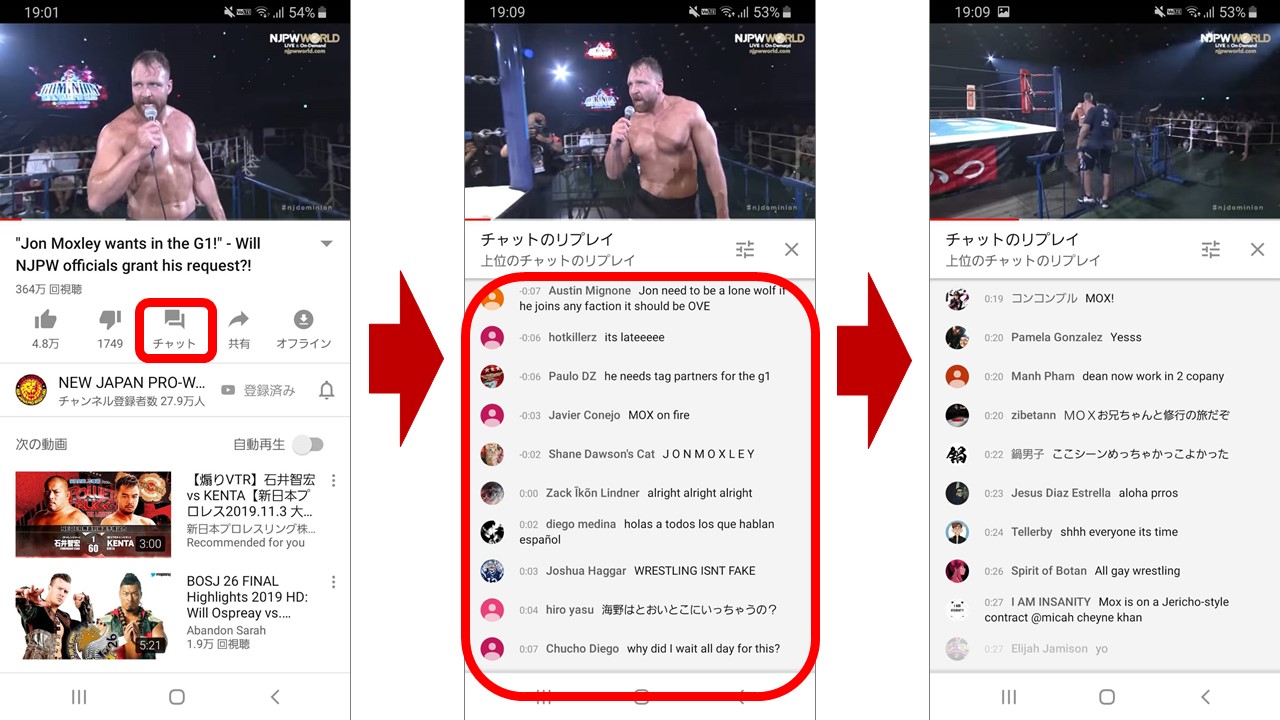
- チャットは「チャットのリプレイ」として保存:動画の再生時間に合わせて、当時のチャットログがリアルタイムに流れる仕様で残ります(非表示設定も可能)。
- 通常コメント欄への移行:プレミア公開終了後は、チャット欄の下(または切り替え)に通常のコメント入力欄が出現し、公開後も永続的にコメントが残る状態になります。
【実態検証】プレミア公開のメリット・デメリットとネットの誤解
メリットが多いプレミア公開ですが、すべての動画で無差別に使うと思わぬ落とし穴にはまることがあります。現場データとユーザー行動から見えた利点と注意点を整理します。
プレミア公開を活用する3大メリット
- 初動のエンゲージメントが跳ね上がる:公開と同時に多数のファンが一斉に視聴・高評価・チャットを行うため、YouTubeアルゴリズムに対して「注目度の高いコンテンツ」として初動評価されやすくなります。
- 事前告知・拡散期間を確保できる:数日前からURLが確定しているため、X(旧Twitter)やInstagram等のSNSで事前に告知リンクをシェアし、拡散を促せます。
- 機材トラブル・失言事故の回避:完全生配信で起こりがちな音声トラブル、回線切断、失言などの放送事故リスクを完全に排除できます。
知っておくべきデメリットと注意点
- 「今すぐ見たい」ライト層の離脱:検索経由などで動画を発見した視聴者が「プレミア公開まであと3日」と表示された場合、その場で視聴できずにそのまま離脱してしまうケースがあります。
- 途中参加者のスキップ不可:公開中に遅れて入ってきた視聴者は、動画のリアルタイム進行位置より先へシークバーを進めることができません。
- 乱用によるファンの疲弊:毎日のルーティン投稿や短尺の小ネタ動画までプレミア公開にすると、ファン側が「リマインダー通知の多さに疲れ、特別感を感じなくなる」という逆効果が生じます。
【プロの結論】プレミア公開に向いている企画・避けるべき企画の判断基準
メディア心理学の観点から見ると、プレミア公開の本質は「祝祭感(フェスティバル効果)と共時体験の演出」にあります。人は「同じ瞬間に同じ体験を他者と共有している」と実感したとき、コンテンツへの愛着やコミュニティへの帰属意識を強めます。
そのため、どのような動画をプレミア公開に設定すべきかは、明確な選定基準を持っておくことが大切です。
プレミア公開に向いているコンテンツ
- 重大発表・大型告知:新メンバー加入、全国ツアー発表、重大リニューアルなどの発表動画。
- 長期間かけて制作した渾身作:MV、記念特番、数ヶ月がかりのドキュメンタリー、大型コラボ企画。
- ストーリー性・伏線回収がある動画:ネタバレが視聴体験を損なうドラマ形式や考察系の企画。
通常投稿にしておくべきコンテンツ
- ハウツー・チュートリアル・解説動画:「今すぐ悩みを解決したい」検索ユーザー向けの動画(プレミア待機させると離脱の原因に)。
- 日常的なルーティン・短尺動画:特別感が薄く、ファンへの通知負荷が高くなるコンテンツ。
- 速報性が命のニュース動画:待機時間を設けることで情報の鮮度が落ちてしまう企画。
【プレミア 公開 と は】に関するよくある質問(FAQ)
Q1:プレミア公開のカウントダウン時間は変更できますか?
A1:はい、変更可能です。PC版のYouTube Studioから「プレミア公開のカスタム設定」を開くことで、カウントダウンの長さを「1分・2分・3分・4分・5分」から選択できます。また、カウントダウンの映像テーマ(背景映像やBGM)も複数の中から好みの世界観に合わせて設定できます。
Q2:プレミア公開中に視聴者は巻き戻しや倍速再生ができますか?
A2:現在進行している公開位置よりも「後ろ(過去のシーン)」への巻き戻し再生や、巻き戻した状態からの倍速再生は可能です。ただし、現在配信されているポイントより「先(未来のシーン)」への早送りやスキップは一切できません。
Q3:プレミア公開の待機中にチャットすることはできますか?
A3:はい、可能です。動画が公開される前の待機時間でもチャット欄は開放されており、ファン同士が「待機!」「楽しみ!」といったメッセージを投稿して交流できます。クリエイターも事前にチャットへ挨拶を書き込んでおくことで、ファンの熱量を高められます。
Q4:一度設定したプレミア公開の日時変更やキャンセルはできますか?
A4:公開前であれば、YouTube Studioの動画詳細画面からいつでも公開日時の変更やプレミア公開の解除(非公開・限定公開への変更、即時公開など)が可能です。ただし、急な変更は待機している視聴者を混乱させるため、変更の際はSNSやコミュニティ投稿でアナウンスすることをおすすめします。
まとめ:共時体験を武器にファンとの絆を最大化する配信戦略
YouTubeのプレミア公開は、単なる動画投稿の予約機能にとどまりません。動画のクオリティを限界まで高めた状態で、生配信特有の熱気、ファン同士の共感、リアルタイムの収益化を一挙に実現できる強力な配信戦略です。
「ここぞ」という勝負動画や記念企画で効果的にプレミア公開を取り入れ、視聴者を巻き込んだ特別なイベント体験を作り出していきましょう。 (出典: プレミア 公開 と は(Yahoo!ニュース))
最新のトレンドや話題のニュースをわかりやすく解説するWebライターです。読者の皆様に役立つ情報を日々お届けしています。
